スパコンシステムにログインする
スーパーコンピューティングシステムへのログイン方法について説明します。スパコンシステムのアカウント登録手続きが完了していることを前提とします。
概要
MASAMUNE-弐では、セキュリティ確保の観点からパスワード認証に加え公開鍵認証によるログイン方式を採用しています。 スーパーコンピューティングシステムに接続するには、以下の図のようにSSHサーバを経由する必要があります。
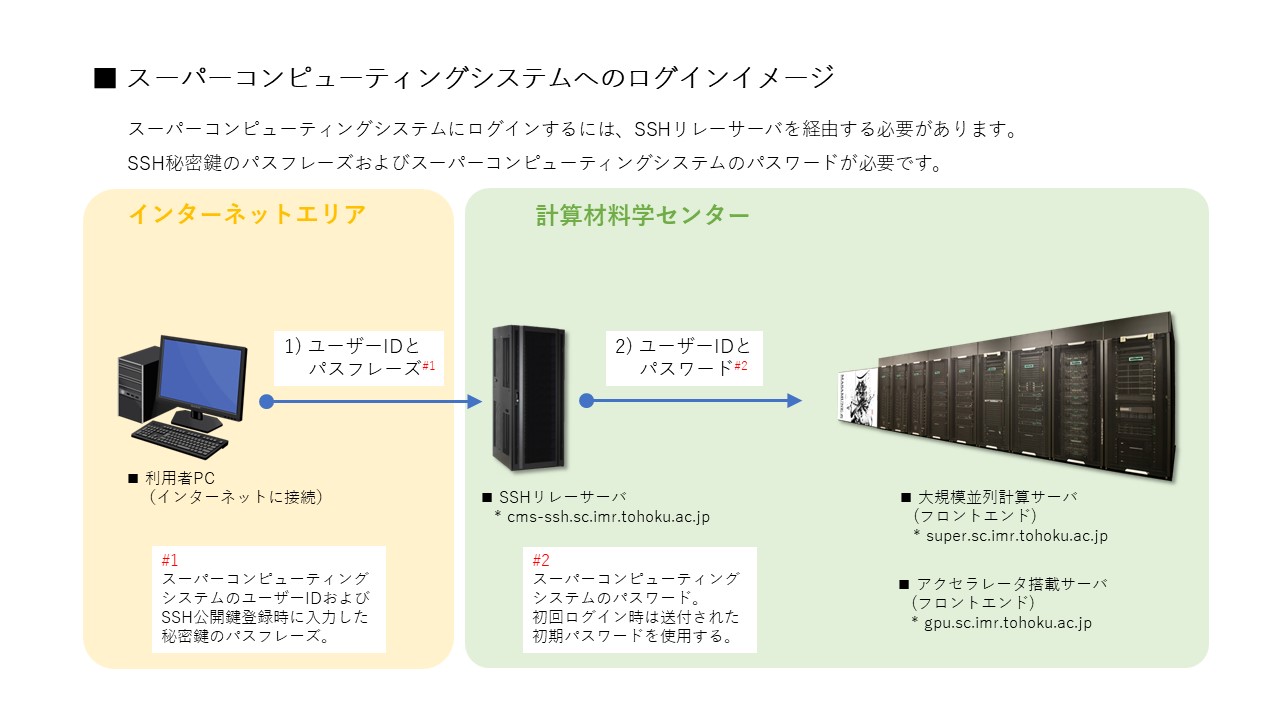
図:スーパーコンピュータへのログイン
そのため、スーパーコンピューティングシステムにログインするには、以下のステップを踏む必要があります。
SSHサーバに公開鍵を登録する。
SSHサーバにログインする。
各システムのログインノード(フロントエンドノード)にログインする。
ログイン時の接続先ホスト名は以下のとおりです。
接続先システム |
ノード種別 |
ホスト名 |
|---|---|---|
SSHサーバ |
SSHリレーサーバ |
cms-ssh.sc.imr.tohoku.ac.jp |
大規模並列計算サーバ |
フロントエンドノード |
super.sc.imr.tohoku.ac.jp |
アクセラレータサーバ |
フロントエンドノード |
gpu.sc.imr.tohoku.ac.jp |
ログイン方法
スパコンシステムにアカウントを登録してから初めてログインするまでの手順を示します。
用意するもの
SSHクライアントソフトがインストールされているPC
アカウント作成時の送付書類一式
アカウント申請承認書
パスワード通知書
公開鍵登録システムマニュアル( こちら からもダウンロードできます。)
SSHサーバに公開鍵を登録する
アカウント申請時のユーザー名、パスワード通知書に記載のパスワードで 公開鍵登録システム にログインし、マニュアルに沿って公開鍵を登録してください。
パスフレーズはログイン時に必要ですので、必ず記録しておいてください。
公開鍵の登録が完了すると、対応する秘密鍵のzipファイルのダウンロードが開始されます。ダウンロード完了後、別途メールで送信されるパスワードでzipファイルを展開してください。
展開すると、 id_rsa という名前の秘密鍵ファイルが展開されるので、適切なディレクトリに保存してください。
注釈
zipファイル展開用パスワードのメールが届かない場合は、お手数ですが 当センター までご連絡をお願いします。
サーバにログインする
OS標準のターミナルからsshコマンド(OpenSSH)を使用してログインする方法を説明します。
SSH設定ファイル
以下の説明では、利用者PCのユーザーIDを "pc-user" 、スパコンアカウントのユーザーIDを "sc-user" とし、秘密鍵ファイル id_rsa を C:\Users\pc-user\.ssh\keys\ (Windows)もしくは ~/.ssh/keys/ (MacまたはLinux)に保存したと仮定します。これらは適宜ご自身の環境に合わせて読み替えてください。
PCのホームディレクトリ中の.sshディレクトリ(Windowsでは C:\Users\pc-user\.ssh\ )に config という名前のファイルを以下の内容で作成してください。
Windows
Host cms-ssh.sc.imr.tohoku.ac.jp super.sc.imr.tohoku.ac.jp gpu.sc.imr.tohoku.ac.jp
    User sc-user
Host cms-ssh.sc.imr.tohoku.ac.jp
    HostName cms-ssh.sc.imr.tohoku.ac.jp
    IdentityFile "C:\Users\pc-user\.ssh\keys\id_rsa"
Host super.sc.imr.tohoku.ac.jp gpu.sc.imr.tohoku.ac.jp
    ProxyJump cms-ssh.sc.imr.tohoku.ac.jp
Host super.sc.imr.tohoku.ac.jp
    HostName super.sc.imr.tohoku.ac.jp
Host gpu.sc.imr.tohoku.ac.jp
    HostName gpu.sc.imr.tohoku.ac.jp
Mac, Linux
Host cms-ssh.sc.imr.tohoku.ac.jp super.sc.imr.tohoku.ac.jp gpu.sc.imr.tohoku.ac.jp
    User sc-user
Host cms-ssh.sc.imr.tohoku.ac.jp
    HostName cms-ssh.sc.imr.tohoku.ac.jp
    IdentityFile ~/.ssh/keys/id_rsa
Host super.sc.imr.tohoku.ac.jp gpu.sc.imr.tohoku.ac.jp
    ProxyJump cms-ssh.sc.imr.tohoku.ac.jp
Host super.sc.imr.tohoku.ac.jp
    HostName super.sc.imr.tohoku.ac.jp
Host gpu.sc.imr.tohoku.ac.jp
    HostName gpu.sc.imr.tohoku.ac.jp
Mac, Linuxでは以下の権限設定も必要です。
chmod 700 ~/.ssh ~/.ssh/keys
chmod 600 ~/.ssh/config ~/.ssh/keys/id_rsa
このように設定することで、フロントエンドノードにログインする際に自動的にSSHサーバを経由するようになります。
sshコマンドによるログイン
ここでは、大規模並列計算サーバのフロントエンドノード(super.sc.imr.tohoku.ac.jp)にログインしてみましょう。
Windowsではコマンドプロンプトを、Mac, Linuxではターミナルを開き、以下のコマンドを入力します。
ssh super.sc.imr.tohoku.ac.jp
以下のようにSSH秘密鍵のパスフレーズとパスワードの入力を求められます。 パスフレーズはSSH公開鍵登録時に指定したものを、パスワードはパスワード通知書に記載のもの(初期パスワード)を入力してください。
Enter passphrase for key '/home/pc-user/.ssh/keys/id_rsa': {SSHパスフレーズ}
sc-user@super.sc.imr.tohoku.ac.jp's password: {初期パスワード}
初めてログインした場合は、パスワードを変更する必要があります。 Current passwordにはパスワード通知書に記載の初期パスワードを入力し、New passwordに以下のルールに従ったパスワードを設定してください。
文字数は10文字以上
小文字の英字を1文字以上使用
大文字の英字を1文字以上使用
数字を1文字以上使用
WARNING: Your password has expired.
You must change your password now and login again!
Current Password:{初期パスワード}
New password:{新しいパスワード}
Retype new password:{新しいパスワード}
パスワードの変更に成功すると自動的にログアウトされるので、新しいパスワードで再度ログインします。 ログインに成功すると以下のようなプロンプトが表示されます。
Last login: Wed Aug 26 16:07:45 2026 from xxx.xxx.xxx.xxx

Disk quotas for user sc-user (uid xxxxx):
     Filesystem    used   quota   limit   grace   files   quota   limit   grace
          /home      0G    500G    550G       -  917739       0       0       -
sc-user@super1:~>